--Arthur C. Clarke
Vamos a definir, de una vez por todas los estilos de nuestra barra de navegación. Será una muy buena oportunidad para mejorar tus habilidades en flexbox.
Empecemos con algunos estilos sencillos. 0: 1: para cada uno de sus archivos estilos_persona.css (1 por persona, 2 en total):
0: 1: para cada uno de sus archivos estilos_persona.css (uno por persona dos en total) tendrán el reto de crear un selector con las siguientes características:
Crea un selector que apunte únicamente a todos los elementos a que se encuentran dentro de elementos li que vivan dentro de un elemento ul que exclusivamente se encuentre en nuestra nav. Pero este selector es muy especial, pues sólo queremos seleccionar los elementos cuando el mouse del usuario se encuentra sobre dicho elemento.
Usa el selector que acabas de crear para aplicar las siguientes propiedades:
text-decoration: underline;
color: greenyellow;
Ejecuta la vista previa de tu proyecto, ¿qué efecto tuvo esta implementación cuando pasas tu mouse sobre los elementos de tu navbar?
Modificaremos el elemento ul dentro de nuestra barra de navegación.
0: 1: para cada uno de sus archivos
estilos_persona.css (1 por persona, 2 en total):
Realiza todas las modificaciones necesarias para que los elementos dentro de ul se vean como en la siguiente imagen:

Aquí tienes algunas pistas:
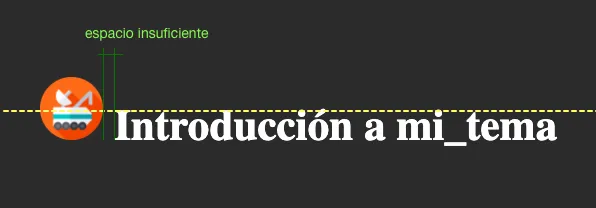
Alinear el encabezado de todos los artículos será sencillo si te das cuenta que en cada encabezado hay solo dos elementos directos dentro de hgroup
0: 1: Para cada uno de tus archivos estilos_persona.css :
justify-content: space-between;
¿Te das cuenta que al usar space-between hemos forzado que el primer elemento (el título) se pegue a la izquierda y el segundo elemento (la fecha) a la derecha? No olvides esta técnica, seguramente te será útil en el futuro.
Casi hemos logrado el objetivo, pero la perfección vive en el detalle. ¿Te das cuenta que el título y su ícono ilustrativo no están perfectamente alineados? Además hace falta un espacio entre ambos. En diseño, el espacio entre elementos es muy importante para mejorar la experiencia de usuario, cada vez que hablemos de aumentar el espacio entre elementos en un sitio o aplicación podríamos usar la expresión darle aire.
0: 1: arreglen los problemas de alineación en el título:
0: 1: dale aire a los elementos que componen el título:
Nuestro objetivo en el footer del blog es usar flexbox para lograr este resultado:
0: 1: Para lograr dicho resultado en sus archivos estilos_persona.css intenten:
En el video «CSS avanzado» aprendimos a seleccionar el enésimo elemento hijo de otro elemento.
0: 1: Usen ese conocimiento
para
crear un selector que apunte al segundo elemento del id #footer_blog .
Con el selector que has creado especifica que la leyenda del footer «Blog creado en 'nombre de tu colegio'. Las opiniones contenidas en este proyecto pertenecen a los autores de cada entrada.» tenga el texto reducido a 0.9rem
A partir de ahora, cada entrada de microblogging debe tener un ícono ilustrativo de 60px de ancho y alto automático. El ícono es parecido al que has estado usando en los títulos de los artículos. La diferencia es que este ícono será el mismo para todas tus entradas de microblogging. Piénsalo como un avatar o un ícono que te represente. Puedes fabricarlo por tu cuenta o descargarlo de flat icon .
Cómo hemos añadido el ícono ilustrativo para todas las entradas de microblogging, la estructura quedará como sigue:
0: 1: Para todos sus archivos mi_tema.html actualicen la estructura de las entradas de microblogging que realizaron antes de este PAE.
rgb(44, 43, 43)
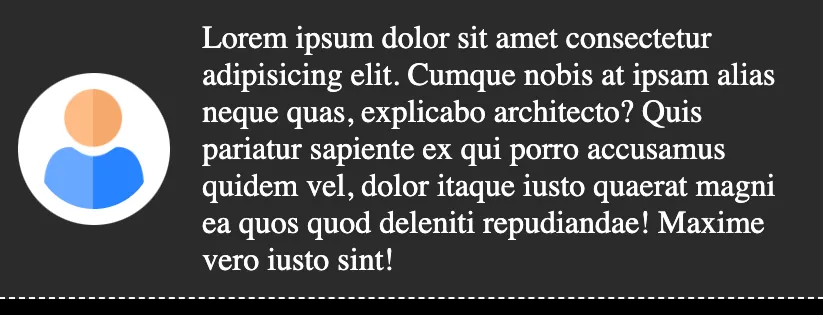
Imagina que el ícono ilustrativo de tus microblogs es parecido a este:
Crearás un fondo circular para tu ícono con el color de fondo blanco (o que contraste) y un padding de 0.5rem.
¿Tu ícono se ve así?
Usarás los conocimientos que has adquirido en el vídeo: Caso práctico: uso de flexbox para hacer que tus entradas de microblogging se vean así:
Nos encantaría guiarte como siempre, darte los pasos a ejecutar o proponerte una solución. Pero jamás aprenderás a programar si no programas por tu cuenta. Buena suerte
Esta semana harás una entrada nueva para cualquiera de tus dos temas. Será de formato libre pudiendo escoger el sub tema y cualquiera de los siguientes formatos:
Es importante que sea el formato que sea respetes la estructura de entrada propuesta a lo largo de las últimas semanas:
Esta semana te pediremos que crees algunas entradas de microblogging.
0: 1: para cada uno de sus archivos mi_tema.html (2 por persona 4 en total). Crea 5 entradas de microblogging por cada uno de tus temas. Asegúrate de cumplir las reglas para el microblogging y respetar la nueva estructura de microblogging:
Recuerda siempre hacer pull antes de empezar a trabajar y add, commit y push a tu repositorio cuando terminas de trabajar.
Nunca permitas que en tu equipo se rompa la comunicación, el interés y la corresponsabilidad en el proyecto. Es muy importante que el equipo se mantenga unido y funcional. La dinámica de git sólo funciona si uno sabe lo que el otro está haciendo.
Para tu tranquilidad preparamos una lista de tareas con lo que se evaluará en este PAE.
Creamos esta previsualización de cómo debería verse tu proyecto cuando termines este PAE.
¿Tu blog se ve así?